Application
TENTOアプリについて
※ TENTOアプリは入会手続きの後、ご利用いただけます。
アプリのインストール
以下より、アプリのインストールをしてください。


ログインの方法
初回はTENTOから送られたIDとパスワードを入力してください。パスワードはアプリから変更できます。
振替の方法
起動すると、今後参加する授業が表示されます。振替、もしくは欠席する授業を押してください。

振替先クラス、振替先日時の▼をそれぞれ押して、振替先の授業を選択します。
欠席のみの場合は、「欠席のみ連絡 」ボタンを押してください。欠席のみ連絡が見えない場合は下にスクロールしてください。

振替の場合は、正しく設定できたら、「 振替 」ボタンを押してください。

確認画面が表示されますので、正しい場合はOKを押してください。やり直す場合はキャンセルを押してください。

振替が受けつけられました。

日程の画面に戻ったら、正しく設定されているかご確認ください。

過去欠席分の振替
「過去欠席分の振替」ボタンを押します。

振替可能な欠席が表示されます。振替可能な授業は過去一ヶ月分までです。

振替先クラスと日時を指定し、「振替」ボタンを押します。
確認のメッセージが表示されるので「OK」を押します。やり直すときは「キャンセル」を押します。
振替が受け付けられたら、「授業日程へ戻る」を押します。
正しく振替設定ができているか、ご確認ください。
授業参加券の使用
授業参加券は、月の授業数が規定の回数に満たない場合に(毎週は4回未満、隔週は1回の場合)、当該月始めの営業日に自動的に付与されます。お手数ですが、授業参加券を、他の授業日に割り当ててご参加ください。
参加される曜日によって満たない月が異なりますので、カレンダーでご確認ください。
「授業参加券の使用」ボタンをクリックします。

参加希望のクラスと日時を選択し、「参加申請」ボタンをクリックします。

確認のメッセージが表示されるので「OK」をクリックします。

「授業日程へ戻る」をクリックします。

希望の参加日に設定できたかご確認ください。

TENTOプラスの申し込み
TENTOプラスは毎月2回程度、開催しております。定員に達した場合はお手数ですが、授業参加券を他の授業日に割り当ててご参加ください。
「TENTOプラス申込」ボタンをクリックします。

参加希望のTENTOプラスのタイトルを選んで「申し込む」ボタンをクリックします。
定員に達している場合はタイトルが表示されません。(お問い合わせいただければ参加できる場合もあります)

確認のメッセージが表示されます。「授業日程へ戻る」をクリックします。

希望のTENTOプラスが参加予定になっているか確認します。

授業記録の確認
画面下メニューの「授業記録」ボタンを押すと、参加した授業の年ごとのボタンが表示されます。
見たい授業の年をクリックします。

見たい授業をクリックします。
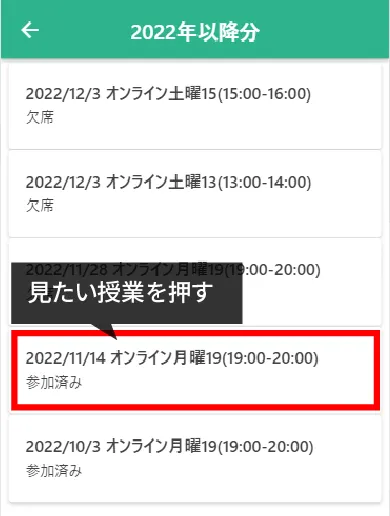
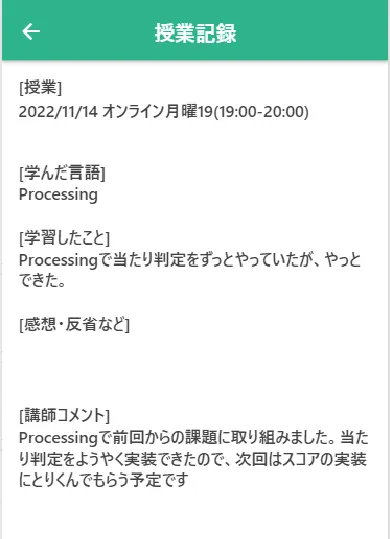
授業記録が表示されます。授業記録を書かなかった場合は、各項は空欄となります。
通知設定の変更
通知設定をしておくと、授業前、授業に参加したときなどのタイミングで、
スマートフォンの通知やメールが受け取れます。ぜひご活用ください。
画面下のメニューの「設定」ボタンを押して、さらに「通知設定」を押します。
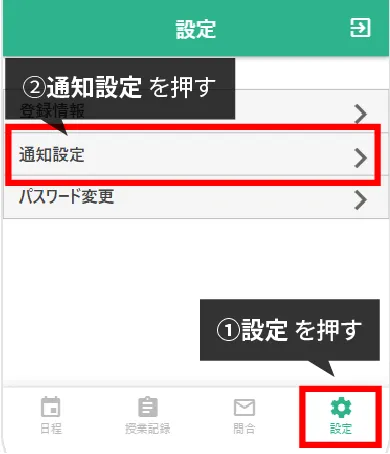
デフォルトでは、すでに「授業当日朝の通知」と「授業直前の通知」にチェックが入っています。

「授業参加時の通知」は、受講者が授業に参加し、スタッフが名簿をつけたタイミングで通知が来ます。
「メールでも通知を受け取る」は、すでに登録いただいたメールアドレス(メール1,2 「設定」>「踏力情報」から確認/変更できます)に、上記でチェックをつけた項目を送信します。
新たにチェックボックスにチェック入れたり消したりしたら、そのまま前のメニューに戻るか終了しても大丈夫です。
パスワードの変更
TENTO振替アプリのログインパスワードの設定ができます。
画面下のメニューの「設定」ボタンを押して、さらに「パスワード変更」を押します。

パスワードは半角英数字で設定ください。
新しいパスワードと、確認用パスワードを入力します。どちらも同じパスワードである必要があります。

確認用パスワードを入力すると、赤い"パスワードが一致しません。"の表示が消えますので、「パスワードを変更する」をタップしてください。

変更完了すると設定の画面に戻ります。設定したパスワードは次のログイン時に反映されます。
登録情報の確認・変更
すでに登録いただいた電話番号、メールアドレス、ニックネームなどを確認できます。また、修正することも可能です。
下のメニューの「設定」ボタンを押し、さらに「登録情報」をタップしてください


修正したい場合は、下までスクロールして「登録情報の変更」をタップしてください。

修正したい箇所を書き換えます。例:ニックネームを変更する

書き換えたら「確認」ボタンをタップしてください。
この内容でよければ「変更の確定」をタップしてください。もし、修正内容が間違っていた場合は、画面左上の「←」マークをタップし再度情報を書き換えてください。

AppleとAppleロゴは、Apple Inc.の商標です。
Google Play および Google Play ロゴは、Google LLC の商標です。